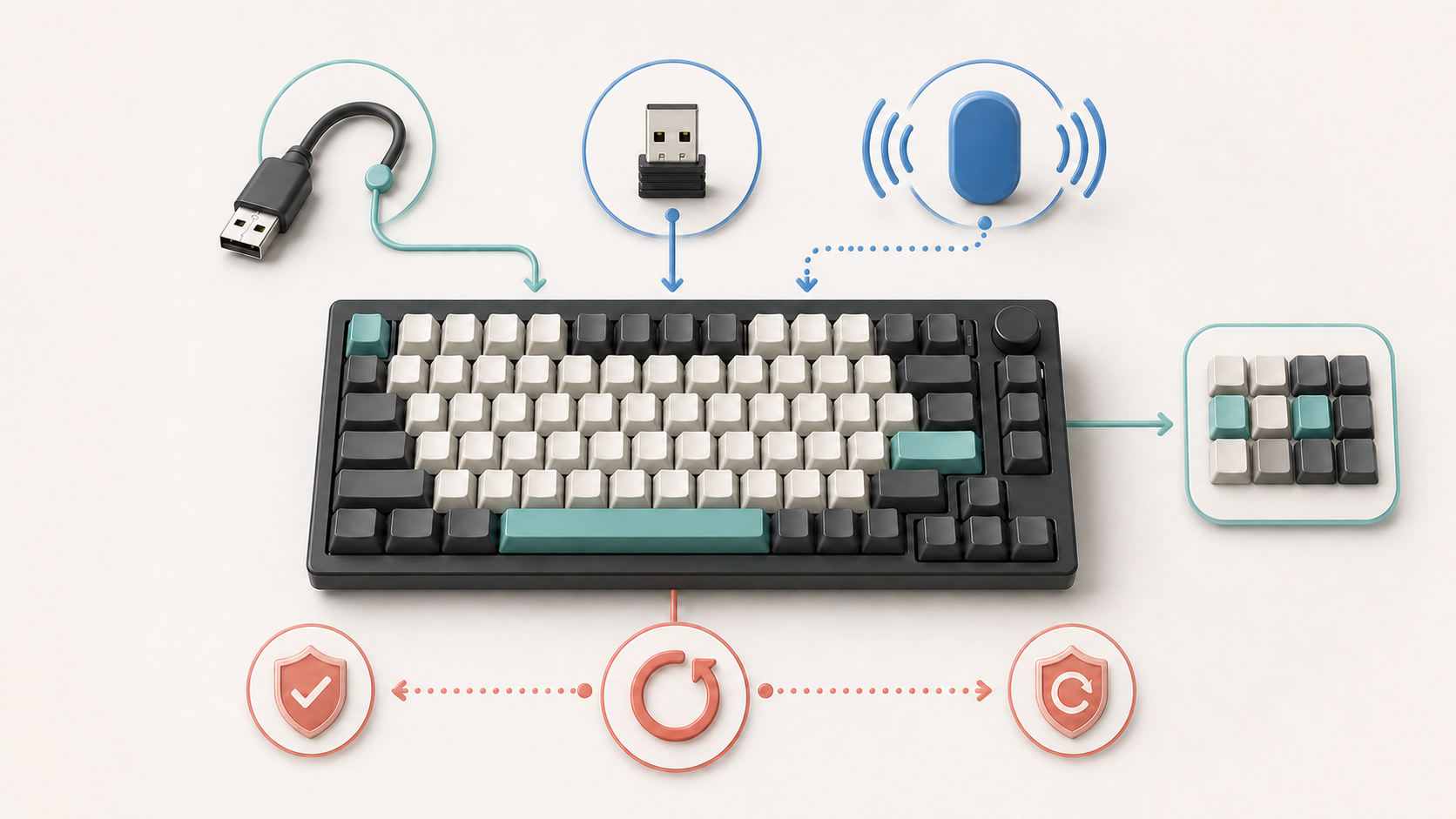
対象: WOBKEY Rainy75のLite・Standard・Proを、初期設定から復旧まで迷わず使いたい人
2026年8月25日時点の公式資料を基準に、設定の全体像と個別ガイドへの入口をまとめます。ここでいう「完全ガイド」は、初期設定から復旧までの判断順を網羅する索引で、各操作の詳細は5本の個別記事へ分けています。公開資料による手順整理であり、実機レビューではありません。別製品や後継機ではショートカットやソフトが異なるため、本記事の操作を流用しないでください。
この記事のポイント
- 最初はデータ通信対応USB-Cケーブルで有線モードにし、入力できる状態を基準にする。
- VIAは、Rainy75のモデル、物理配列、接続方式に合う公式JSONを使う。現行ページには8種類がある。
- 接続、JSON、電源を切り分ける前に、初期化やファームウェア更新へ進まない。
結論:有線、接続、VIA、OS、復旧の順で確認する
Rainy75で迷ったときは、有線で入力できる状態を作り、接続方式、VIA、OSと日本語入力、復旧の順に確認すると原因を増やしにくくなります。
WOBKEYの現行資料はRainy75 Lite、Standard、Proを対象とし、有線USB-C、2.4GHz、Bluetoothの3方式を案内しています。1 ただし、モデル名が近い別製品まで同じ操作とは限りません。購入履歴、物理配列、RGBの有無を先に確認してください。
| 今の状態 | 最初に開くガイド | そこで解決すること |
|---|---|---|
| 箱から出して接続したい | Bluetooth・2.4GHz・有線の接続方法 | モード表示、3台のBluetooth、2.4GHzの切り分け |
| VIAが認識しない | VIA設定とJSONの選び方 | モデル・配列・接続方式に合うJSON、ブラウザ権限 |
| 記号位置や修飾キーが違う | JIS版とUS配列の違い | 物理配列、本体OSモード、OS側配列の分離 |
| かな・英数を専用キーにしたい | かな・英数切り替えの設定 | WindowsのLANG1/LANG2、Macの割り当て |
| 充電切れ後に反応しない | 充電切れからの安全な復旧 | 充電、電源スイッチ、有線モード、故障判断 |
このページは各手順を薄く繰り返すのではなく、どの順番で、どの記事へ進むかを決めるハブです。
1. 作業前にモデルと現在の設定を控える
VIAや初期化へ進む前に、次を記録します。
- Lite、Standard、Proのどれか
- ANSI、ISO、JISのどの物理配列か
- RGBの有無
- 有線、2.4GHz、Bluetoothのどのモードで問題が起きるか
- 現在のキーマップとFnレイヤー
VIAの画面を開ける場合は、変更前の各レイヤーをスクリーンショットで残します。工場出荷状態への復元は、照明とキー設定を初期化します。2 初期化を「とりあえず試す」操作にせず、戻したい設定を控えてから判断してください。
2. 最初の基準はUSB-C有線にする
初期設定と問題の切り分けは、次の順で始めます。
- Caps Lockキーキャップの下にある電源スイッチを確認する。
- データ通信に対応するUSB-CケーブルでPCへ直接つなぐ。
Fn+Tabを押し、Esc側の有線モードを選ぶ。- テキストエディターで文字入力できるか確認する。
- 入力できた状態で、必要な設定だけを一つずつ変える。
公式Quick Startは、Fn + Tab でモードを切り替え、Escを有線、F1〜F3をBluetooth、F4を2.4GHzの表示として案内しています。3 ケーブルを挿したことと、有線モードを選んだことは分けて確認します。
入力できない場合は、充電専用ではない別のケーブル、別のUSBポート、可能なら別のPCで再現を見ます。ここで有線入力が安定しないまま、VIAやファームウェアへ進まないでください。
3. 接続方式は目的で選ぶ
| 方式 | 向いている作業 | 成功の確認 |
|---|---|---|
| USB-C有線 | 初期設定、VIA、問題の切り分け | Esc側の表示とキー入力 |
| 2.4GHz | 無線でPCを使う | F4のモードを選び、PCで入力できる |
| Bluetooth | PC・タブレット・スマートフォンを切り替える | F1〜F3の対象スロットで入力 |
BluetoothをOS側で削除した場合は、Rainy75側でも使うスロットを選び、同じ Fn + F1、F2、F3 のいずれかを、速い点滅のペアリング状態になるまで長押しします。2.4GHzが不安定な場合は、レシーバーをUSB 3.0機器やその他の干渉源から離す公式案内もあります。3
詳細なインジケーターと再接続手順は、Rainy75の接続方法で確認できます。
4. VIAは8種類から条件を一致させる
2026年8月25日に確認したWOBKEYのDriver & Firmwareページには、次の8種類のVIA用JSONがあります。4
| 物理モデル | 有線 | 2.4GHz |
|---|---|---|
| RGBのStandard/Pro | Wired RGB JSON | 2.4G RGB JSON |
| 非RGBのLite | Wired Lite JSON | 2.4G Lite JSON |
| DE/UK ISO | Wired ISO JSON | 2.4G ISO JSON |
| JIS | Wired JIS JSON | 2.4G JIS JSON |
最初は有線モードにして、有線用JSONを読み込みます。VIAのSettingsでDesignタブを表示し、Designタブから対象JSONを読み込んだあと、デバイス接続を許可します。
VIAの定義ファイルは、対象機器の製品IDや配列をブラウザへ伝えるものです。5 見た目が近い別モデルのJSONを代用すると、認識しないか、表示と実際のキー位置が合わない可能性があります。
VIAが見えないときは、次の順で止めずに一項目ずつ確認します。
- Rainy75が有線モードか
- JSONがモデル、配列、有線に合っているか
- Designタブで対象JSONを読み込み直したか
- 別のデータ通信対応ケーブルとUSBポートでも同じか
- 別回線または別PCでも読み込みが止まるか
詳しい画面順とエラーの分け方は、Rainy75のVIA設定方法へ進んでください。
5. 本体OSモードと物理配列を混同しない
Fn + M を3秒長押しすると、WindowsとmacOS向けの本体マッピングを切り替えられます。設定は本体側に保存されます。現在どちらか分からない場合は既定値を推測せず、修飾キーの動作を確認してから切り替えます。3
ただし、この操作でANSIの物理配列がJISへ変わるわけではありません。次の三つを分けて確認します。
- キーの形と数で決まるRainy75本体の物理配列
Fn+Mで切り替えるWindows/macOS向け本体マッピング- WindowsまたはmacOS側で選ぶキーボード配列と日本語入力
記号位置やCommand、Alt、Windowsキーが違う場合は、Rainy75のJIS版とUS配列の違いを先に確認します。かな・英数の専用キーだけを作る場合は、WindowsとMacのかな・英数設定へ分けて進みます。
6. 復旧は症状ごとに非破壊の確認から始める
| 症状 | 先に確認すること | まだ行わないこと |
|---|---|---|
| 有線で光るが入力できない | 有線モード、データ対応ケーブル、別USBポート | ファームウェア更新 |
| VIAだけ認識しない | モデル・配列・接続方式に合うJSON、ブラウザ権限 | 別モデルJSONの流用 |
| Bluetooth一覧に出ない | 対象スロットで速い点滅になるまで長押ししたか | 工場出荷状態への初期化 |
| 記号位置だけ違う | 物理配列、本体OSモード、OS側配列 | キーを大量に再割り当て |
| 充電切れ後に反応しない | 安全な電源、電源OFF、10秒待機、電源ON、有線モード | 分解、電池コネクター操作 |
充電できない場合、WOBKEYはケーブルと電源を確認したうえで、Caps Lock下の電源スイッチをOFFにし、10秒待ってからONに戻す手順を案内しています。次にUSB-C端子を確認し、改善しなければサポートへ連絡します。電源はPCのUSBポートか、公式が案内する5V/1A〜5V/2Aの範囲を使います。6
異常な発熱、膨張、焦げたにおい、液漏れ、端子の破損がある場合は、充電や操作を続けません。分解して電池を押す、コネクターを抜き差しする、膨らみを戻すといった対応も避け、購入店またはWOBKEYサポートへ相談してください。
充電切れ直後の詳しい停止条件は、Rainy75が充電切れで動かないときの対処にまとめています。
7. ファームウェア更新は最後に判断する
WOBKEYは、Rainy75が正常に動いている場合はファームウェア更新を推奨していません。特定の問題がある場合か、サポートから案内された場合に限る方針です。4
更新が必要になった場合は、対象モデルのファイル、キーボードの電源OFF、USB-C有線接続、安定した電源、公式手順を確認します。書き込み中はケーブルを抜きません。
確認した公式ページには、失敗時に利用者が旧版へ戻す一般的なロールバック手順は掲載されていません。対象ファイルに確信がない、電源が不安定、更新ツールが想定外の表示になった、書き込みが失敗した場合は、再実行を重ねずWOBKEYサポートへ移行します。
設定後の確認チェック
作業が終わったら、次の順で確認します。
- 有線で通常入力できる
Fn+Tabで使う接続方式へ移れる- VIAで変更したキーだけが想定どおり動く
- WindowsまたはmacOSで記号と修飾キーが合う
- 日本語入力をオン・オフできる
Fn+Spaceで電池表示を確認できる- 再起動後も接続と設定が維持される
一度に複数の設定を変えず、各段階で成功を確認すると、問題が戻ったときの原因を一つに絞れます。
このガイドの範囲
本記事は、WOBKEY公式資料に基づく初期設定とトラブル切り分けの入口です。実機の打鍵感、実測遅延、実使用時の電池持続時間、長期信頼性は評価していません。
公式ページは更新される可能性があります。特にVIA用JSONとファームウェアは、保存済みの古いリンクではなく、作業時点のWOBKEY Driver & Firmwareから対象モデルを選んでください。
参照元
-
WOBKEY, Rainy 75 Specs。対象モデル、接続方式、メーカー公称仕様を確認。 ↩
-
WOBKEY, Rainy 75 User Manual。工場出荷状態への復元、Fnキー、VIA対応を確認。 ↩
-
WOBKEY, Rainy 75 Quick Start。接続モード、Bluetooth、OSモード、電池表示を確認。 ↩↩↩
-
WOBKEY, Rainy 75 Driver & Firmware。8種類のVIA用JSON、読込手順、更新条件と書込時の注意を確認。 ↩↩
-
VIA, Specification。定義ファイルの製品IDと配列構造を確認。 ↩
-
WOBKEY, Rainy 75 Troubleshooting。充電、電源スイッチ、端子、サポート移行条件を確認。 ↩